Googleマイドライブとは?共有との違いや他人に覗かれる不安を徹底解明
目次
📌 【この記事の重要ポイントまとめ】
- 要点1:マイドライブはクラウド上に用意された「自分専用のプライベート作業机」であり、自ら共有設定を行わない限り第三者に見られることはない。
- 要点2:「共有アイテム」は他人の所有物への招待リンクに過ぎず、「共有ドライブ」は組織が所有権を持つ共同書庫であるという根本的な構造差が存在する。
- 要点3:Google Oneの無料15GB枠はGmailやフォトと合算されるため、最新のAIファイル整理や適切なアクセス権限管理がトラブル防止の鍵となる。
【基本の解剖】Googleマイドライブとは?共有アイテムや共有ドライブとの決定的違い
マイドライブとは、Googleドライブという巨大なクラウドストレージシステムの中に割り当てられた、ユーザー個人の独立したルートフォルダ(基本作業領域)を指します。パソコンのローカル環境でいえば「Cドライブ」や「マイドキュメント」に相当する空間であり、自分が作成したGoogleドキュメント、スプレッドシート、スライド、あるいはアップロードしたPDFや画像データが最初に格納されるデフォルトの保管庫です。 このマイドライブを理解する上で、多くの利用者が混同するのが左側メニューに並ぶ「共有アイテム」、そして企業・学校向けアカウントに存在する「共有ドライブ」との違いです。これらは画面上の並びこそ似ていますが、データの「所有権(オーナー権限)」と「ストレージ容量の消費ルール」において全く異なる設計思想で作られています。| 項目 | マイドライブ | 共有アイテム | 共有ドライブ(組織向け) |
|---|---|---|---|
| ファイルの所有権 | アカウント本人(作成者) | ファイル作成者(外部ユーザー) | 組織・チーム全体(特定個人ではない) |
| 保存容量のカウント | 本人のストレージから消費 | 作成者の容量から消費(閲覧者は0MB) | 組織全体の割り当てプールから消費 |
| 初期のアクセス権 | 完全非公開(自分のみ) | 招待されたユーザーのみ | 参加メンバー全員に付与 |
| 退職・アカウント削除時 | アカウント消滅と共に全削除 | 作成者が消えればリンクも切断 | ファイルは組織に残留し維持される |
「他人に勝手に見られる?」セキュリティの真相と心理的境界線
ネット上の掲示板や知恵袋などで頻繁に見られるのが、「Googleドライブを使い始めたが、マイドライブに入れた写真やメモが他人に覗かれていないか心配だ」という切実な声です。この疑念に対する技術的な回答は、「自ら共有設定を行わない限り、世界中の誰からも絶対に見られることはない」という明確な事実です。 マイドライブ内に保存したあらゆるファイルは、作成・配置した瞬間、アクセス権が「非公開(自分のみ)」に厳密にロックされます。相手にGoogleアカウントのメールアドレスを直接指定して招待を送るか、あるいは「リンクを知っている全員がアクセス可能」という特殊な公開リンクを発行しない限り、外部から閲覧される経路は存在しません。組織利用における「心理的バウンダリー(境界線)」の崩壊と実態
では、なぜこれほどまでに「見られているのではないか」という漠然とした不安が蔓延するのでしょうか。ここには、人間関係や組織論で語られる心理的バウンダリー(心理的境界線)の混乱が大きく関係しています。 物理的なオフィスであれば、「私物のノート」と「社内掲示板」の物理的境界は極めて明確でした。しかし、同じブラウザの同じタブ内に、プライベートな下書きを置くマイドライブと、同僚とリアルタイムで推敲する共有ドキュメントが同居するクラウド環境では、利用者の認知の中で「個と公の境界線」が容易に溶け合ってしまいます。この心理的錯覚が、「うっかり隣の同僚に見えているのではないか」という底知れぬ猜疑心を生み出しているのです。 ただし、Google Workspaceの仕様(企業・学校アカウント)を利用している場合は、例外的な現実を知っておく必要があります。 組織のシステム管理者(特権管理者)は、コンプライアンス遵守や情報漏洩調査を目的として、Google Workspaceの管理コンソールから組織内ユーザーのマイドライブ監査ログを照会したり、Google Vault等のツールを介して削除済みデータを含む全ファイルの内容を法的に抽出・閲覧する権限を持っています。つまり、会社のGoogleアカウント上のマイドライブは、プライベートな個人の聖域ではなく、法的には「会社の貸与PCのハードディスク」と同義です。プライベートな日記や転職活動の履歴書などを会社のGoogleアカウントのマイドライブに保存する行為は、セキュリティおよび情報管理の観点から厳に慎むべきです。【実態検証】利用者の生の声から紐解くファイル共有と権限設定の落とし穴
日常的な業務やプライベートのやり取りにおいて、情報漏洩や誤送信のトラブルはどのような瞬間に発生しているのでしょうか。現場を取材すると、最も多い事故はGoogle側のセキュリティ破綻ではなく、ユーザー自身の「ファイルの共有範囲と権限設定」の誤認に起因しています。 IT企業の情シス担当者は次のように証言します。「外部とのファイル連携で最も多いインシデントは、『リンクを知っている全員が閲覧可能』に設定した資料のURLを、チャットツールの全社チャンネルや社外関係者の混在するグループに誤送信してしまうケースです。Googleのリンク共有は極めて便利ですが、一度URLが流出すれば、Googleアカウントを持たない第三者でもブラウザから無制限にアクセスできてしまいます」。 ファイル共有時に設定できる権限は主に以下の3階層であり、それぞれの用途に応じた厳格な使い分けが求められます。 * 閲覧者:ファイルの中身を見るだけ。編集や共同作業は不可。ダウンロードや印刷を禁止する高度な制限も付加可能。 * 閲覧者(コメント可):本文の改変はできないが、文章の特定箇所に対して修正提案やコメントの付与が可能。原稿チェックやレビュー業務に最適。 * 編集者:本文の直接書き換え、新規シートの追加、他者への再共有設定の変更まで可能なフルアクセス権限。フォルダの同期設定に潜む「誤爆削除」の恐怖
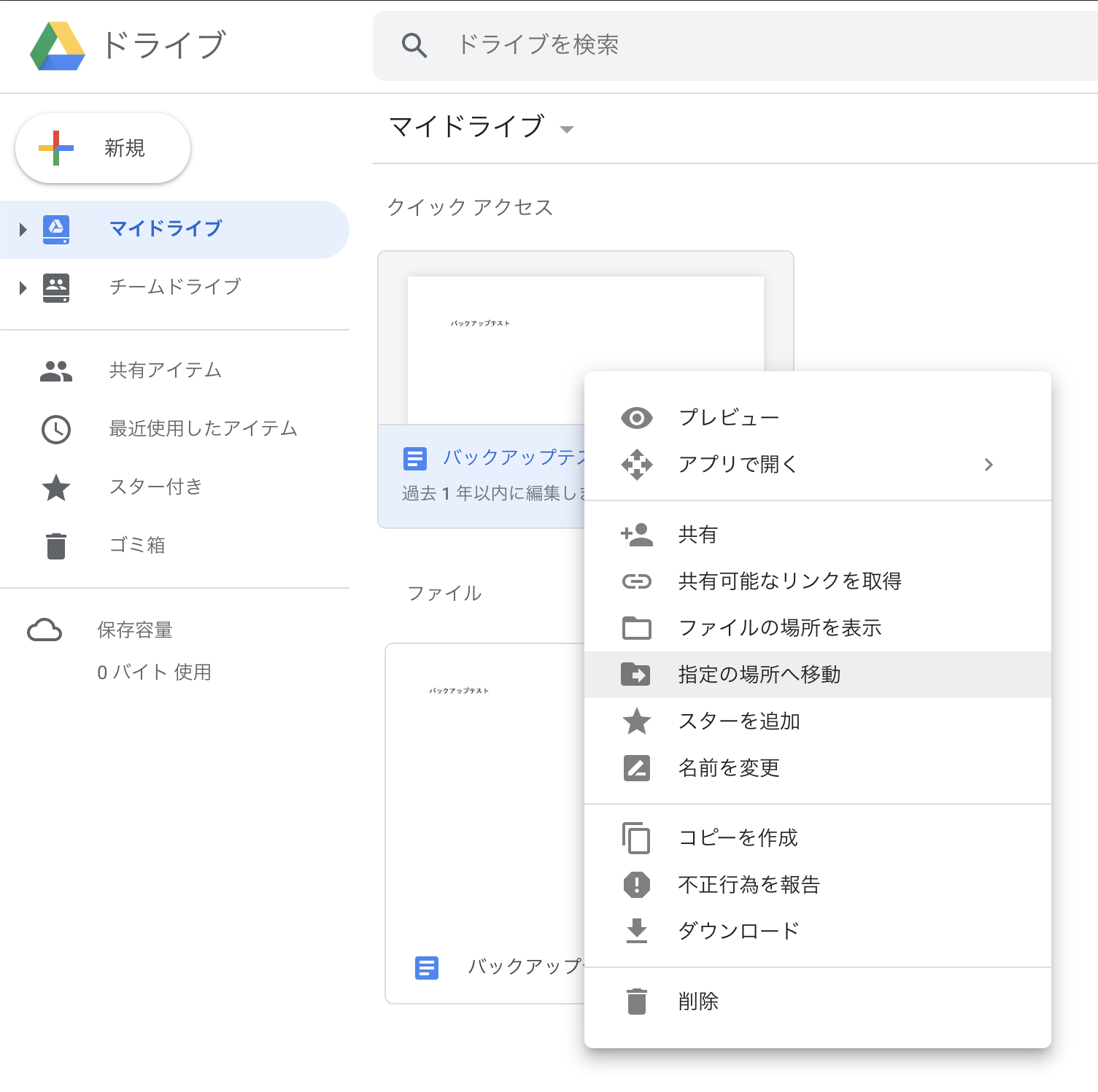
もう一つ、現場で悲鳴が上がりがちな盲点が、パソコン版Googleドライブを用いたフォルダの同期設定です。 デスクトップ上に仮想ドライブをマウントし、WindowsのエクスプローラーやMacのFinderから直接マイドライブを操作できる機能は極めて快適ですが、ここに「ローカルのファイルをゴミ箱に捨てたつもりが、クラウド上の原本まで完全消去された」という同期トラブルが多発しています。「パソコンの容量を空けようとしてデスクトップの同期フォルダを空にしたら、マイドライブの原本まで連動して消えてしまった」というトラブルは、初心者が最も陥りやすい罠の一つです。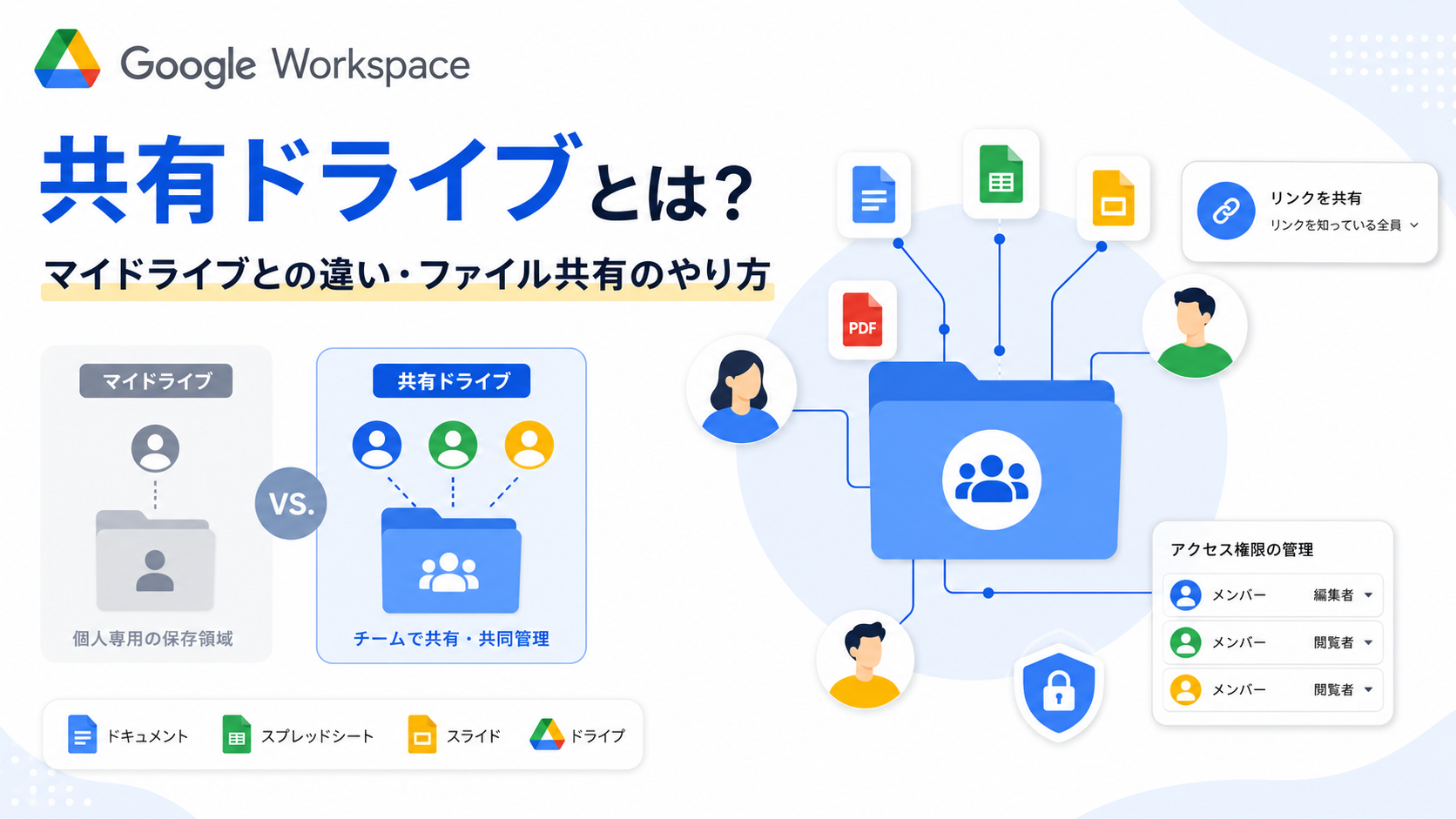
一般に知られていない盲点|保存容量の確認方法とGoogle Oneの賢い対策
無料で手軽に使えるGoogleドライブですが、多くの利用者が突如として直面するのが「容量上限の警告」です。一般的な無料アカウントには15GBのストレージが割り当てられていますが、この容量の計算方式には見落としがちな盲点が存在します。 無料枠の15GBは、Googleドライブ単体で使える容量ではなく、「マイドライブ内の全ファイル」「Gmail(添付ファイル含む)」「Googleフォト(元の画質および保存画質)」の3大サービスの合算値として計算されます。保存容量の正確な確認手順
現在のストレージ内訳を把握するには、Googleドライブの画面左下にある「ストレージ」の項目をクリックするか、ブラウザから直接「one.google.com/storage」にアクセスします。ここでは、ドライブ、Gmail、フォトのそれぞれが何GBを圧迫しているかがグラフで可視化されます。 もし容量が90%を超えると、新たなドキュメントの作成ができなくなるだけでなく、Gmailの新規送受信が完全に停止するという致命的な実害が発生します。「大切な取引先からのメールが届かなくなって初めて容量枯渇に気づいた」というケースは珍しくありません。Google Oneの容量不足対策とコストの現実
容量が逼迫した場合の現実的な選択肢は、徹底的な不要ファイルのクリーンアップか、有料サブスクリプションである「Google One」へのアップグレードです。 * ベーシック(100GB):月額約250円(年額約2,500円)前後。個人利用の写真保管や通常業務であれば十分な余裕が生まれる標準プラン。 * スタンダード(200GB):月額約380円(年額約3,800円)前後。家族間での容量共有(ファミリーグループ)に最適なミドルレンジ。 * プレミアム(2TB〜):月額約1,300円〜。大容量動画のバックアップや高度なAI機能(Gemini連携)を日常的に活用するプロ仕様。 課金を避けたい場合は、ドライブの検索バーに「size:larger:10M」と入力して10MB以上の巨大な添付・動画ファイルを一括抽出して削除するか、Googleフォトに長年放置されている重複動画を整理するのが最も即効性のある自衛策となります。マイドライブから削除したファイルの復元リミット
誤ってマイドライブ内の重要ファイルを削除してしまった場合でも、即座にデータが消失するわけではありません。削除されたアイテムは一旦「ゴミ箱」へ移動し、削除から30日間は完全に保持されます。30日以内であれば、ゴミ箱を開いて対象ファイルを右クリックし「復元」を選択するだけで、元のマイドライブ上の階層に元通り復旧します。 しかし、30日が経過したファイル、あるいはユーザー自身が「ゴミ箱を空にする」を実行したファイルは、個人向け無料アカウントでは原則として恒久的に復元不可能です。企業向けGoogle Workspaceの場合に限り、管理者が管理コンソールを通じて「完全削除から25日以内」であればデータを巻き戻して救出できる救済措置が備わっています。マイドライブが表示されない原因と即座に復旧させる現場の対処法
ブラウザを開いてGoogleドライブにアクセスした際、「マイドライブが読み込み中のまま固まる」「フォルダが忽然と消えて真っ白になる」といった表示トラブルが発生することがあります。現場で報告される原因の大半は、システム障害ではなくローカル環境の設定齟齬です。1. 複数Googleアカウントのセッション切り替えミス
最も初歩的かつ頻度の高い原因が、個人用アカウントと会社用・学校用アカウントの同時ログインによる競合です。ブラウザの右上に表示されているプロファイルアイコンを確認し、閲覧しようとしているマイドライブが「意図したアカウント」のものか再確認してください。別アカウントの画面が開かれている場合、当然ながら保存していたはずのフォルダは一切表示されません。2. ブラウザのキャッシュおよび拡張機能の干渉
広告ブロック系の拡張機能(アドブロッカー)やプライバシー保護ツールが過剰に作動し、Googleドライブのスクリプト実行を阻害しているケースが目立ちます。シークレットウィンドウ(プライベートブラウズ)で開いて正常に表示される場合は、ブラウザのキャッシュクリアを実施するか、拡張機能を一時的にオフにすることで即座に解決します。3. 2026年最新の機能アップデートによるUI変更
2026年現在のGoogleドライブでは、Googleの最新ワークスペースAI(Gemini統合基盤)によるUIの大幅な刷新が行われています。「ホーム」タブが機械学習によって最適化され、「ユーザーが今開くべきファイル」を自動予測して優先表示する仕様が標準化されました。これにより、従来のツリー構造のマイドライブに慣れ親しんだユーザーが「いつものフォルダ一覧が見当たらない」と錯覚する事例が増加しています。画面左側のサイドナビゲーションから意図して「マイドライブ」をクリックすれば、従来の階層構造フォルダビューへいつでも切り替え可能です。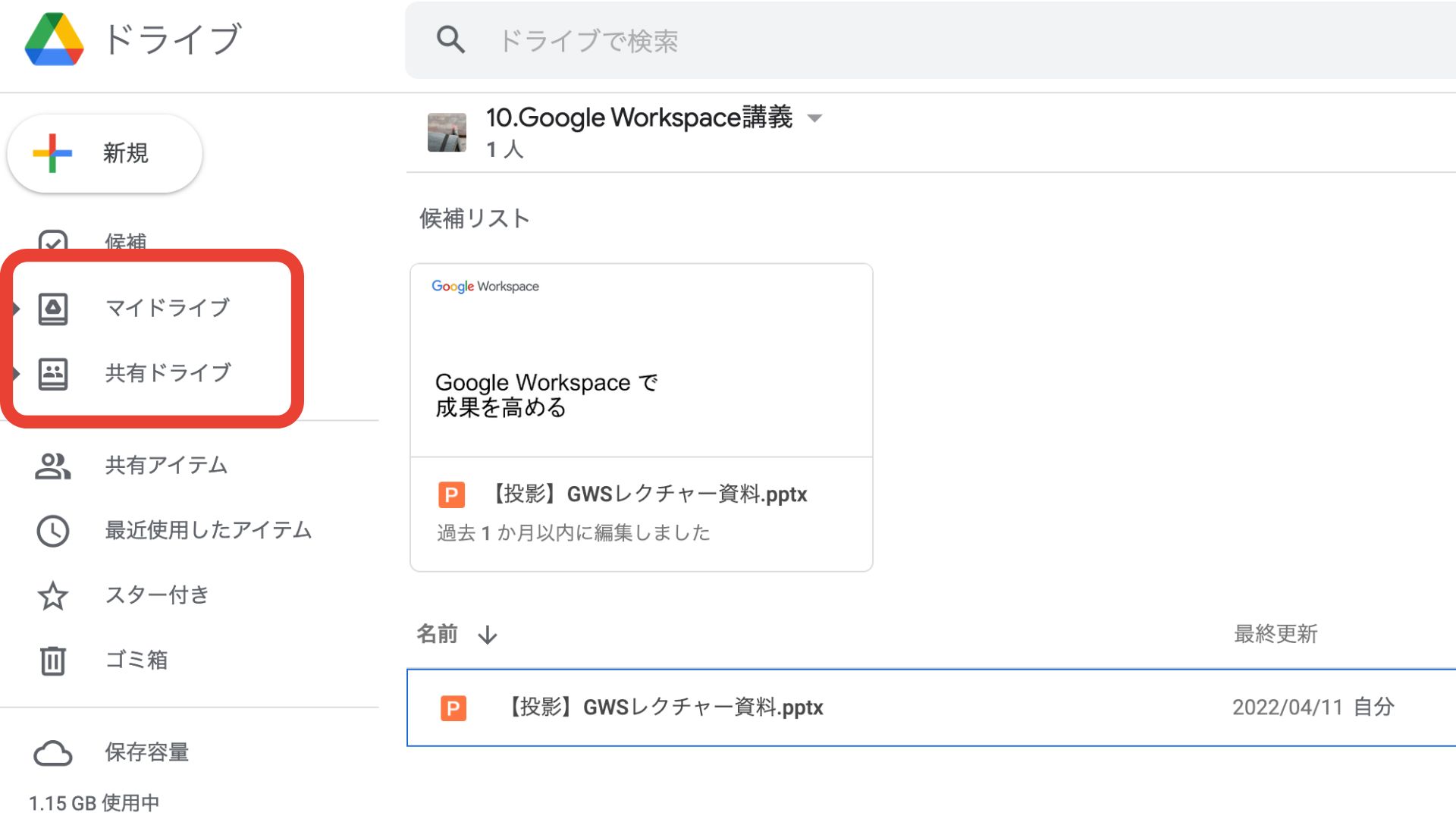
【プロの結論】情報管理で失敗しないための判断基準とおすすめの使い分け
デジタルワークスペースの設計において、マイドライブは強力無比な武器であると同時に、扱い方を誤れば情報漏洩やストレージ破綻を招く諸刃の剣です。これまでの検証を踏まえ、マイドライブをメインに据えるべき人と、運用を見直すべき組織の判断基準を提示します。マイドライブ運用に向いている人・推奨されるケース
* 完全な個人事業主やフリーランス:データの所有権と意思決定が自身に集約されており、共有の範囲を案件ごとに個別コントロールできる環境。 * ドラフト段階の個人作業:チームに公開する前の構想メモ、未整理のデータ分析、個人的なスケジュール帳など、心理的安全性を確保したい一次作業。 * 短期的な共同編集:特定の相手と数枚の企画書やドキュメントを一時的にやり取りするスモールタスク。マイドライブ単体運用をおすすめできない・見直すべきケース
* 3名以上の組織やプロジェクトチーム:マイドライブを軸に業務を回すと、メンバーの退職やアカウント削除に伴って「過去の重要資料がすべて消失する」という壊滅的なリスクを抱えます。この場合は直ちにGoogle Workspaceの「共有ドライブ」への移行を決断すべきです。 * 社用アカウントを私用と混同しているユーザー:前述の通り、法人アカウントのマイドライブに個人のプライベートな領域は存在しません。境界線(バウンダリー)を厳格に意識し、私的なデータは個人契約のGoogleアカウントへ完全に分離・隔離することが、現代のデジタルリテラシーにおける鉄則です。【マイドライブとは】に関するよくある質問(FAQ)
Q1:マイドライブにファイルを保存したら、勝手に一般公開されてネット検索にヒットすることはありますか?
A1:絶対にありません。マイドライブに置いたファイルの初期状態は完全な「非公開」です。共有設定を開いて「一般的なアクセス」を「リンクを知っている全員」に変更し、さらにそのリンクを公開Webサイトなどに貼り付けない限り、Google検索の検索結果にインデックスされることは一切ありません。
Q2:他人のファイルを自分のマイドライブにコピーして保存した場合、容量はどちらが消費しますか?
A2:コピーした瞬間、そのファイルの「新しい所有者」はあなたになります。したがって、コピーされたファイルの容量はあなた自身のマイドライブ(Googleアカウントのストレージ)から消費されます。単にショートカットを追加しただけの場合は、相手の容量のまま変わりません。
Q3:パソコン版Googleドライブをアンインストールすると、マイドライブの中身も消えてしまいますか?
A3:消えません。パソコン上のアプリをアンインストールしても、クラウド上のGoogleサーバーに保管されているマイドライブのデータ本体はそのまま保持されます。再度ブラウザからGoogleドライブにログインすれば、以前と同じファイル群にアクセスできます。 (出典: マイ ドライブ と は(Yahoo!ニュース))
まとめ:今後の動向と失敗しないための判断基準
Googleマイドライブは、単なるファイルの置き場所を超え、クラウドワーキングの中心地として日々進化を続けています。2026年以降のクラウド環境においては、生成AIによる文書要約や自動タグ付けがさらに深まり、個人の作業効率は飛躍的に向上していくことは間違いありません。 しかし、どれほどテクノロジーが高度化しようとも、「ファイルの所有権は誰にあるのか」「どこまでがプライベートで、どこからが共有空間なのか」という根本の境界線(バウンダリー)の原則は変わりません。自身の用途に合わせて権限設定を適切にコントロールし、個人のマイドライブと組織の共有ドライブを賢く使い分けることこそが、デジタル時代を安全かつ快適に生き抜くための最善の策です。
デジタルマーケター
渡辺 翔太 (Shota Watanabe)
プロフィールを見る →
最新のトレンドや話題のニュースをわかりやすく解説するWebライターです。読者の皆様に役立つ情報を日々お届けしています。